
Tulostuspään asennon manuaalinen kohdistus
Jos kohdistusviivat tulostuvat vinoon tai tulostusjälki ei tulostuspään asennon automaattisen säätämisen jälkeen ole tyydyttävä, säädä tulostuspään asentoa manuaalisesti.
 Huomautus
- Säädä tulostuspään asento automaattisesti ennen tulostuspään asennon säätämistä manuaalisesti. Lisätietoja tulostuspään asennon säätämisestä automaattisesti on kohdassa Tulostuspään kohdistaminen.
- Tulostuspään kohdistuksessa on suositeltavaa käyttää samantyyppistä paperia kuin tulostuksessa.
Tarvitset seuraavat asiat:
A4- tai Letter-koko: kaksi arkkia
A2- tai 43 x 56 cm (17" x 22") -koko: yksi arkki
-
Varmista, että virta on kytketty.
-
Valitse aloitusnäytössä Ylläpito (Maintenance) ja paina sitten OK-painiketta.
Ylläpito (Maintenance) -näyttö tulee näkyviin.
-
Valitse Tulostuspään kohdistus (Print head alignment) ja paina sitten OK-painiketta.
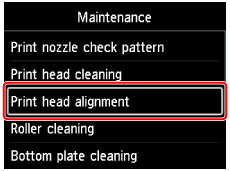
Tulostuspään kohdistus (Print head alignment) -näyttö tulee näkyviin.
-
Valitse Manuaalinen (Manual) ja paina sitten OK-painiketta.
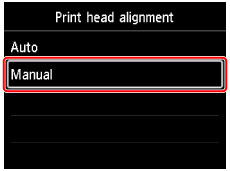
Vahvistusnäyttö tulee näkyviin.
-
Valitse Kyllä (Yes) ja paina sitten OK-painiketta.
Huomautus- Jos automaattista tulostuspään kohdistusta ei ole suoritettu, näkyviin tulee ilmoitus. Valitse tässä tapauksessa Kyllä (Yes), paina OK-painiketta ja suorita sitten automaattinen tulostuspään kohdistus.
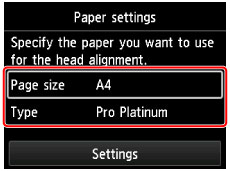
Paperin asetusten näyttö tulee näkyviin.
Määritä käytettävän paperin Sivukoko (Page size) ja Tyyppi (Type), valitse Asetukset (Settings) ja paina sitten OK-painiketta.
-
Lisää valmisteltu paperi ilmoituksessa määritettyyn paperilähteeseen.
Jos paperilähde on käsinsyöttölokero, lisää yksi paperiarkki kerrallaan.
-
Avaa paperin luovutustaso varovasti.
Avaa luovutustason jatke ja vedä sitten paperin luovutustuki ulos.
-
Paina OK-painiketta.
Tulostuspään kohdistuskuvio tulostuu.
-
Kun ilmoitus "Tulostuivatkotestikuviot oikein? (Did the patterns print correctly?)" on näkyvissä, vahvista kuvion oikea tulostuminen valitsemalla Kyllä (Yes) ja paina sitten OK-painiketta.
-
Vahvista sanoma ja paina sitten OK-painiketta.
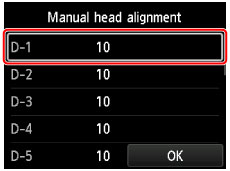
Tulostuspään säätöarvojen näyttö tulee näkyviin.
-
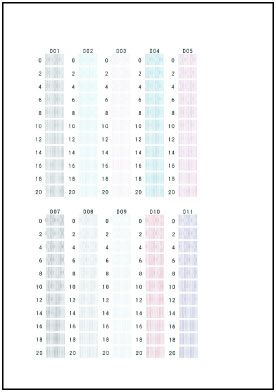
Tarkastele kuviota ja valitse jokaisesta sarakkeesta sen kuvion numero, jossa on suoria viivoja.
Paina OK-painiketta ja valitse sarake, valitse kuvion numero ja paina sitten OK-painiketta.
* Alla on esimerkki ensimmäisestä kuviosta (A4-koko).
 Huomautus
-
Tarkastele kuviota ja valitse asetus, joka tuottaa vähiten vinoutuneet pystysuorat viivat.
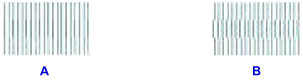
A: Pystysuorat viivat
B: Vinoutuneet pystysuorat viivat
-
-
Toista tätä menettelyä, kunnes olet antanut kaikkiin sarakkeisiin kuvion numeron, valitse OK ja paina sitten OK-painiketta.
Jos näytössä näkyy jokin ilmoitus, noudata ilmoituksen ohjeita.
-
Kun valmistumisviesti tulee näyttöön, paina OK-painiketta.
